


 Eng
Eng Установка кода инфо-виджета на любой сайт.
Для установки инфо-виджета достаточно разместить код, скопированный из письма, присланного вам на почту или из административной панели со страницы настроек вашего инфо-виджета, перед закрывающим тегом </head>.
После этого, если данный инфо-виджет активен, он автоматически отобразится на вашем сайте.
Содержание:
- Tilda — установка кода инфо-виджета
- WordPress — установка кода инфо-виджета
- Bitrix — установка кода инфо-виджета
Tilda — установка кода инфо-виджета
Для установки виджета на платформе Tilda, следуйте инструкции ниже.
- В панели управления вашим сайтом перейдите в Библиотеку блоков: «Все блоки» в нижней части редактора сайта.
- Перейдите в «Другое» → «HTML-код» (блок T123), либо воспользуйтесь поиском, чтобы найти этот блок.
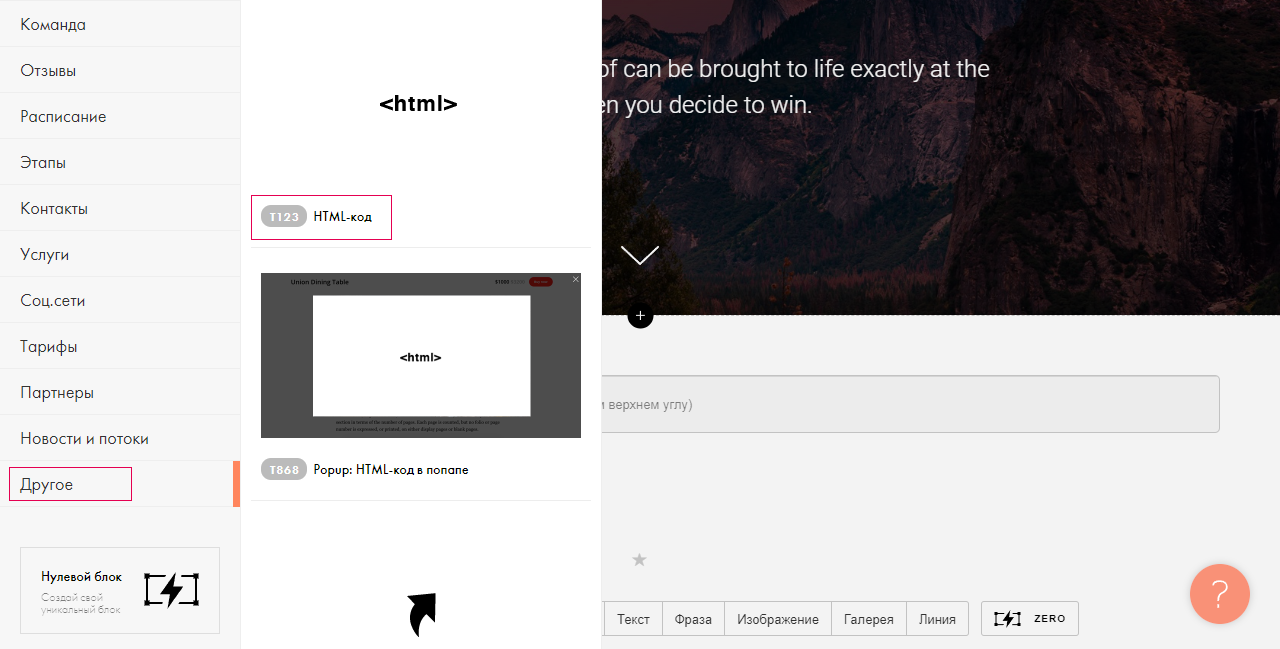
- На добавленном блоке нажмите кнопку «Контент», — откроется окно с полем для вставки кода.
- Скопируйте код инфо-виджета из письма, присланного вам на почту или из административной панели со страницы настроек вашего инфо-виджета.
- Вставьте код в редактор Tilda, затем нажмите «Сохранить и закрыть».
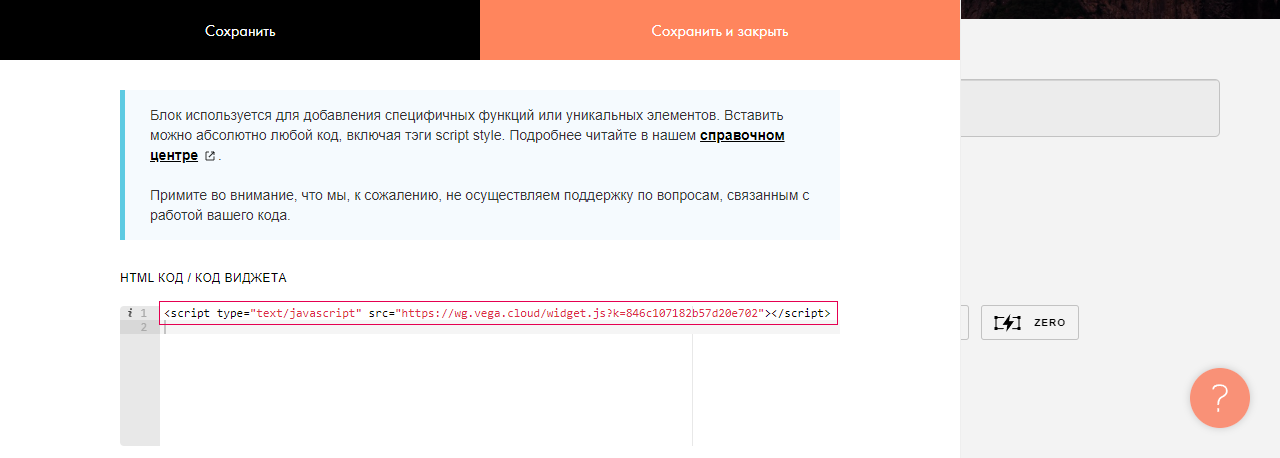
- Вы увидите вставленный код на странице в редакторе.
Нажмите «Опубликовать», чтобы изменения вступили в силу.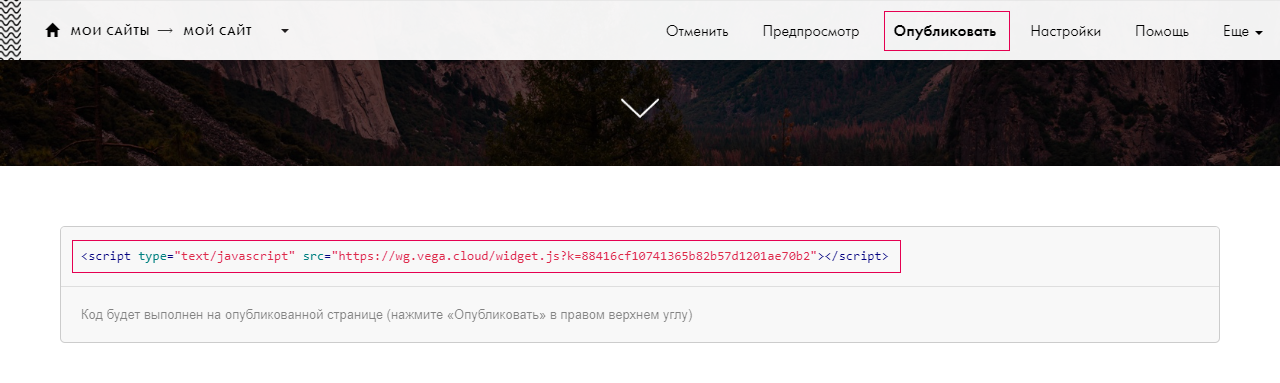
Готово! После публикации инфо-виджет автоматически появится на вашем сайте.
WordPress — установка кода инфо-виджета
Существует три способа установки кода виджета на сайт под управлением CMS WordPress, и далее мы рассмотрим каждый из них:
Способ 1. Установка кода через меню Виджеты
- Скопируйте код инфо-виджета из письма, присланного вам на почту или из административной панели со страницы настроек вашего инфо-виджета.
- Откройте панель администрирования вашего сайта на WordPress и перейдите в раздел Внешний вид -> Виджеты.
- Выберите из доступных виджетов “HTML-код” и нажмите “добавить виджет”.
- Вставьте в поле “содержимое” скопированный код инфо-виджета и сохраните изменения.
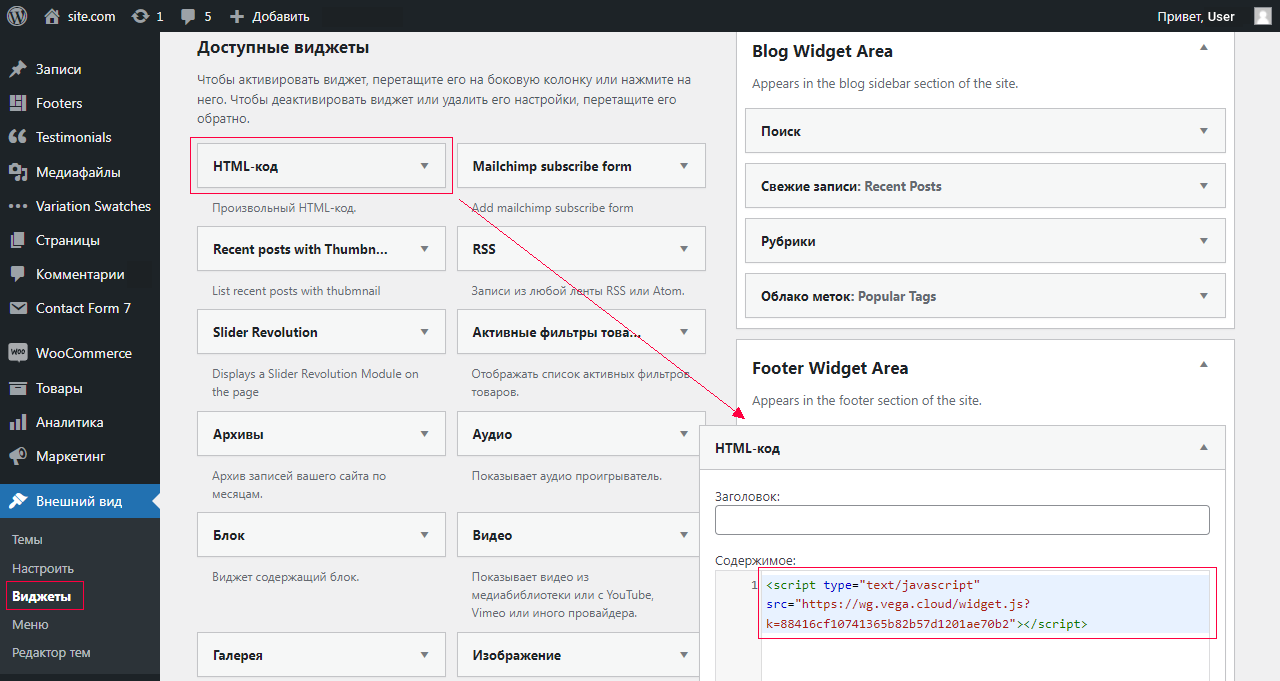
После этих действий инфо-виджет автоматически появится на вашем сайте.
Способ 2. Установка кода виджета через header.php
- Скопируйте код инфо-виджета из письма, присланного вам на почту или из административной панели со страницы настроек вашего инфо-виджета.
- Зайдите в панель администрирования вашего сайта на WordPress, перейдите в раздел Внешний Вид -> Редактор тем.
- Выберите файл Заголовок (header.php) и перейдите к его редактированию.
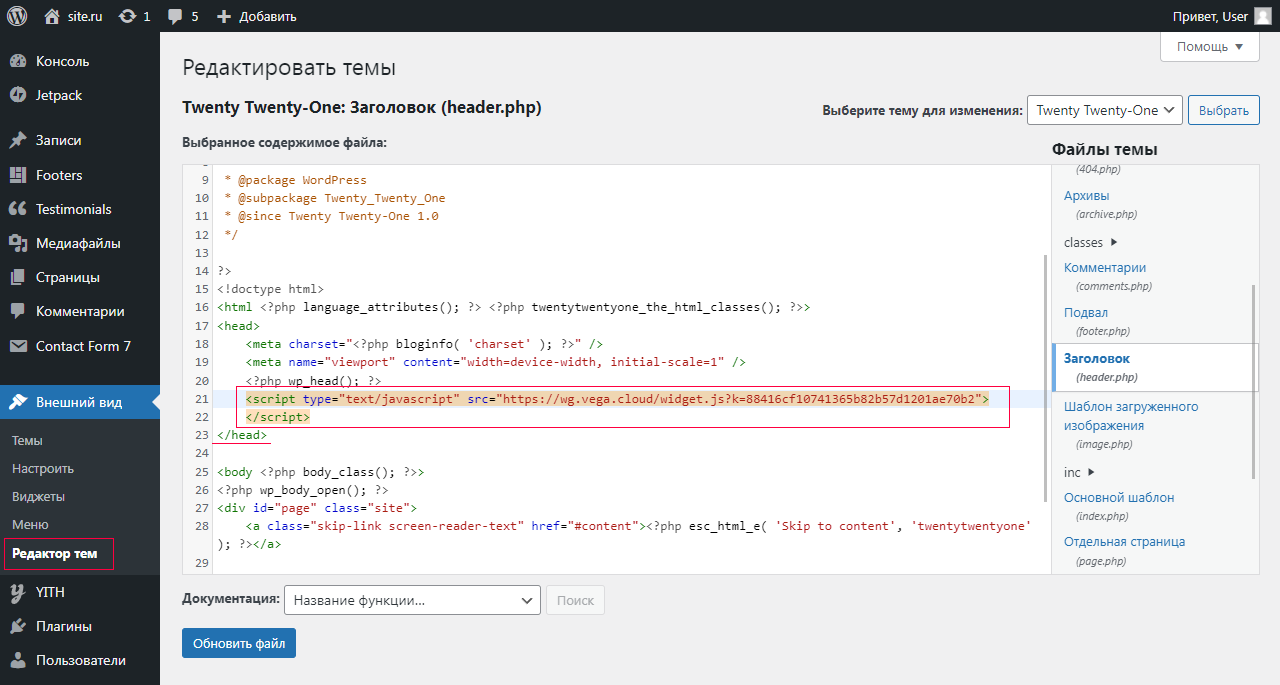
- Вставьте код инфо-виджета прямо перед тегом </head> и нажмите «Обновить файл». Инфо-виджет автоматически появится на вашем сайте.
Способ 3. Установка через FTP
Этот способ требует возможности прямого изменения файла header.php.
- Зайдите на хостинг вашего сайта либо подключитесь к нему через FTP-клиент и проследуйте по пути wp-content/themes/(ваш шаблон)/header.php.
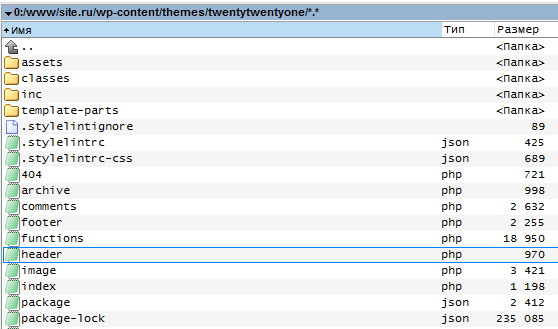
- Выберите файл header.php и нажмите «Изменить» / «Edit». Вставьте код, скопированный из письма, присланного вам на почту, перед тегом </head> и сохраните изменения.
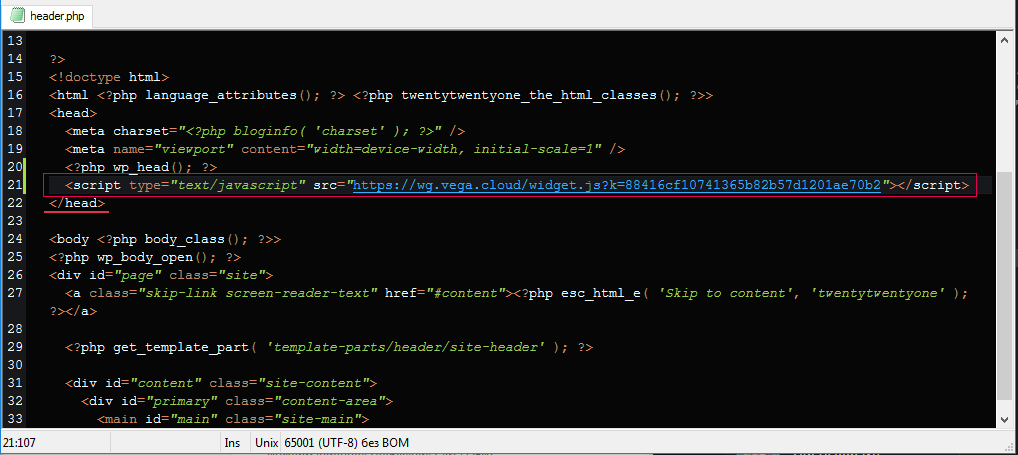
Инфо-виджет автоматически появится на вашем сайте.
Bitrix — установка кода инфо-виджета
Для установки инфо-виджета на CMS 1C Bitrix необходимо прописать код в шаблон.
- Переключитесь на панель «Администрирование» и проследуйте по пути: Настройки -> Настройки продукта -> Сайты -> Шаблоны сайтов.
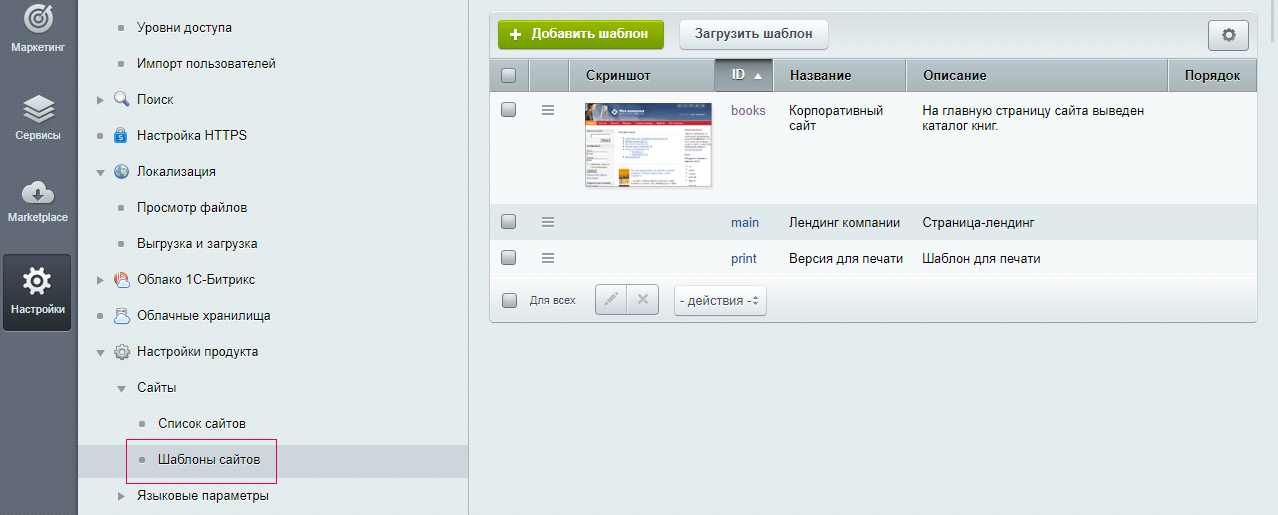
-
Откройте вкладку настроек нужного шаблона и нажмите «Изменить».
*Если вы не знаете свой шаблон, то его можно увидеть по пути: Настройки — Настройки продукта — Сайты — Список сайтов, у сайта выбираете «Изменить», внизу будет список используемых шаблонов.
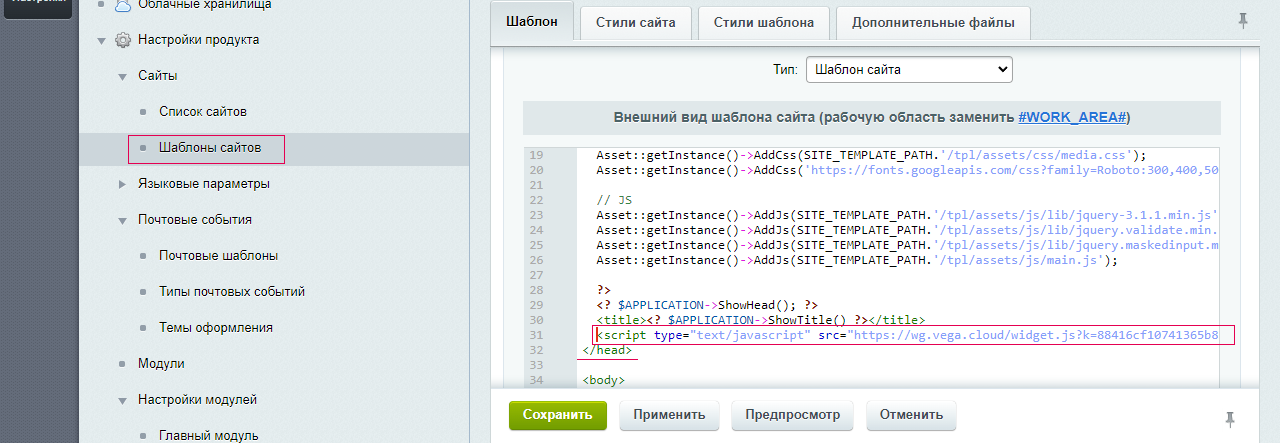
- Скопируйте код инфо-виджета из письма, присланного вам на почту или из административной панели со страницы настроек вашего инфо-виджета.
- В поле редактирования вставьте код виджета перед тегом </head>, нажмите «Сохранить».
Если на вашем сайте используется несколько шаблонов сразу, то необходимо вставить код в каждый из них.
После добавления кода инфо-виджет автоматически появится на вашем сайте.


